Win解压缩用户使用手册
感谢您使用Win解压缩这款功能强大且简单易用的全能压缩解压工具。Win解压缩能够一键完成文件压缩、解压和加密操作,它搭载了专业高效的智能压缩算法,最高可实现78.4%的压缩率提升,同时保证文件质量无损。此外,Win解压缩还支持70多种主流文件格式的压缩与解压,让电脑文件存储、管理、分享更轻松!
添加压缩包
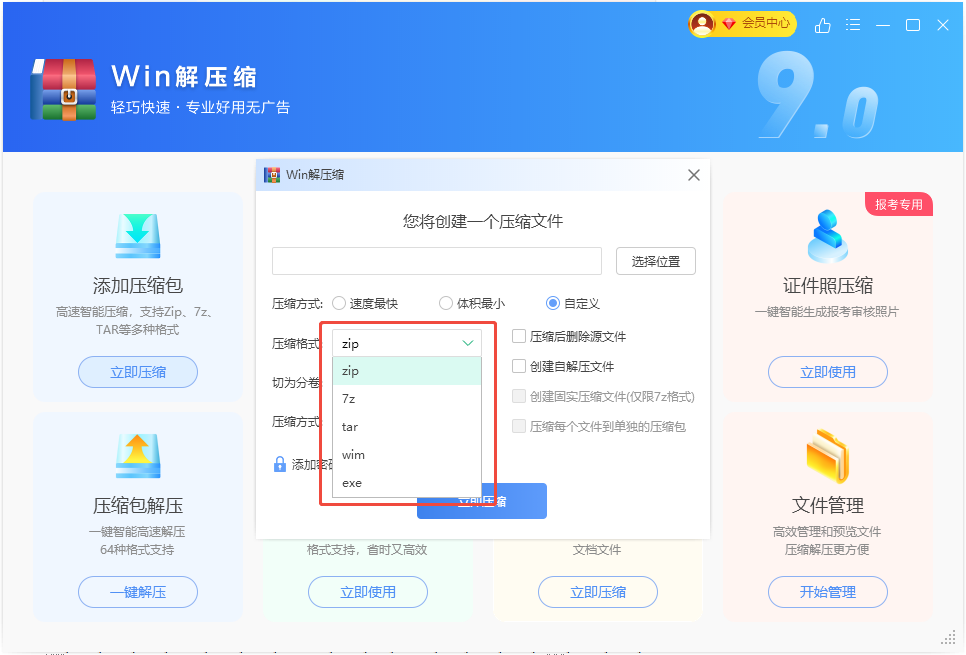
添加压缩包是我们常用的压缩方式,可将文件无损添加为便于传输的压缩包,已支持5种压缩格式:ZIP、7Z、TAR、WIM、EXE。
三种添加压缩包的方式
1、在文件夹内用鼠标左键选中文件,直接拖动到【添加压缩包】选项上,在弹窗上点击【立即压缩】


2、点击【添加压缩包】下方的立即压缩,在出现的弹窗上找到需要压缩的文件夹或者文件,选中文件后即可压缩


3、直接在文件夹内右键点击需要压缩的文件,选择带有Win解压缩图标的【添加到压缩文件】选项,即可进行压缩

压缩好的文件后缀名称会显示压缩包的格式,如zip、7z等

压缩包设置
1、选择位置
压缩包是默认放到文件原来的文件夹内,如需将文件压缩存到其他文件夹,可点击【选择位置】,选择好指定的文件夹后再进行压缩

2、添加密码
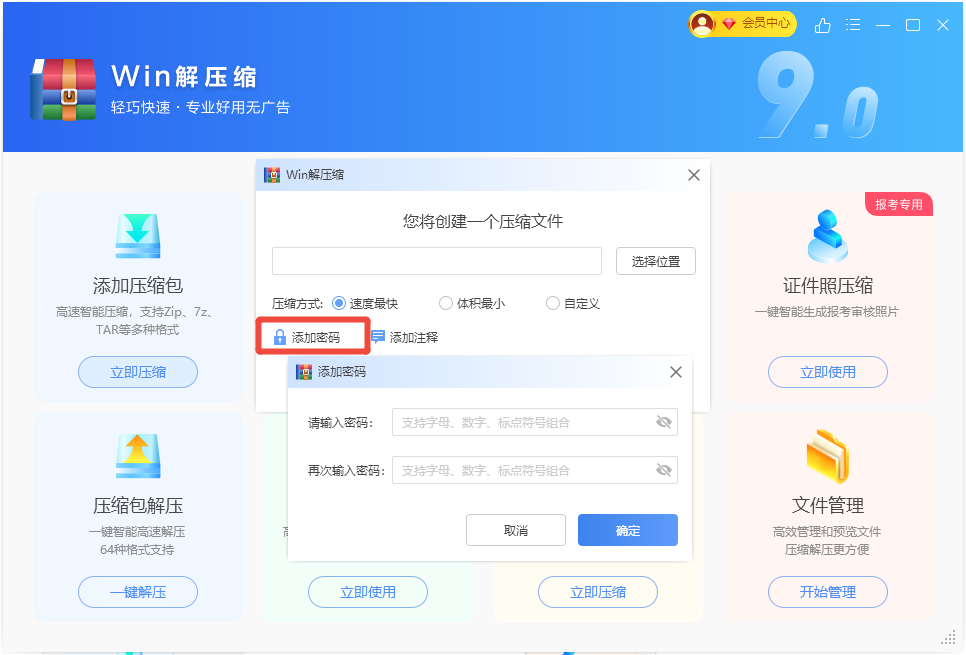
压缩包内的文件需要信息保密时,可以在压缩窗口左下方给压缩包【添加密码】,这样只有获得您解压密码的人才可以解压出文件。(注意:设置的密码请牢牢记录保存好,如果以后忘记了解压密码,找回概率就会很低哦~)
3、添加注释
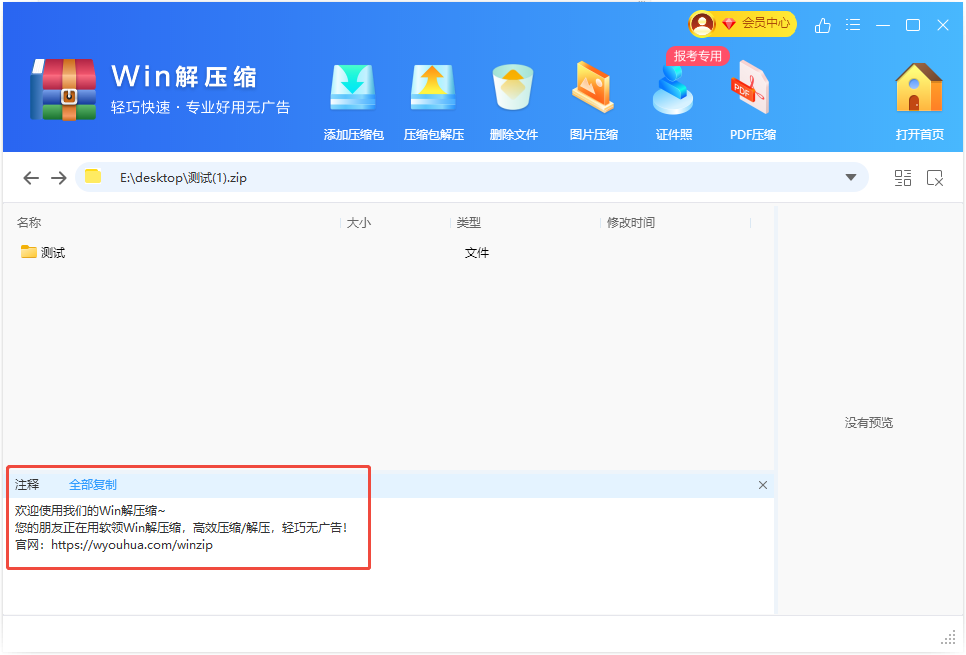
如果需要在压缩包内注明一些内容提醒解压文件的人,可以选择【添加注释】在压缩包内备注信息,解压者在预览压缩包时就可以查看到注释的信息

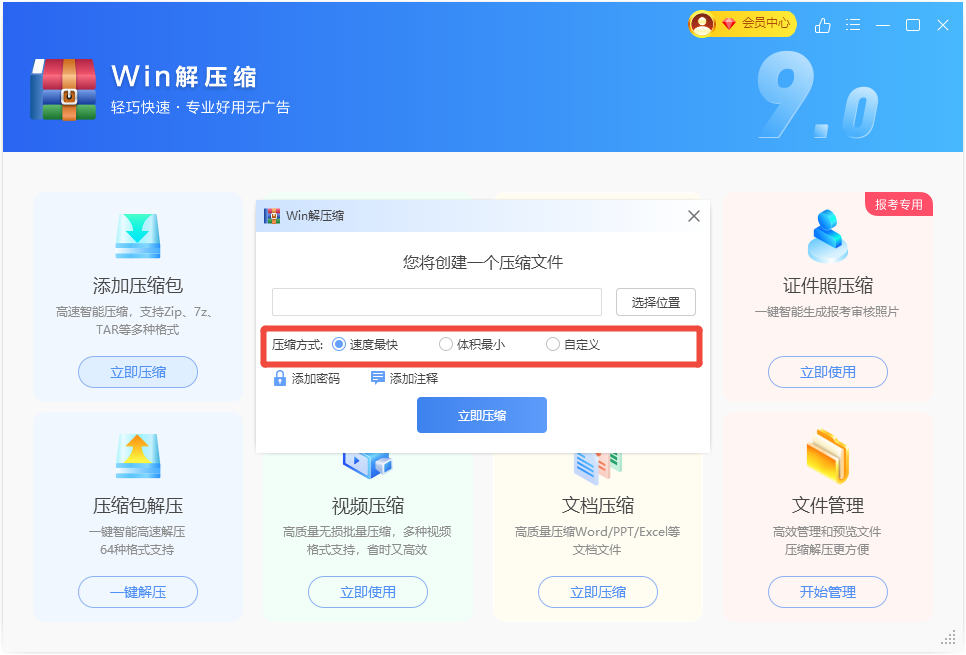
4、压缩包目前有三种压缩模式可供选择
速度最快:以最快的速度压缩,这个模式压缩出的文件在解压时也会很快
体积最小:可最大程度压缩文件的大小,但是压缩和解压的时间也会变久
自定义:可手动调整支持压缩的5种格式
支持将压缩包切为分卷:像微信、邮箱不支持上传超过1G的文件,就可以切为分卷压缩包后再进行上传(比如是2G的文件,切分成2个1G的压缩包去上传,对方将2个压缩包同时解压出来就是完整的文件)
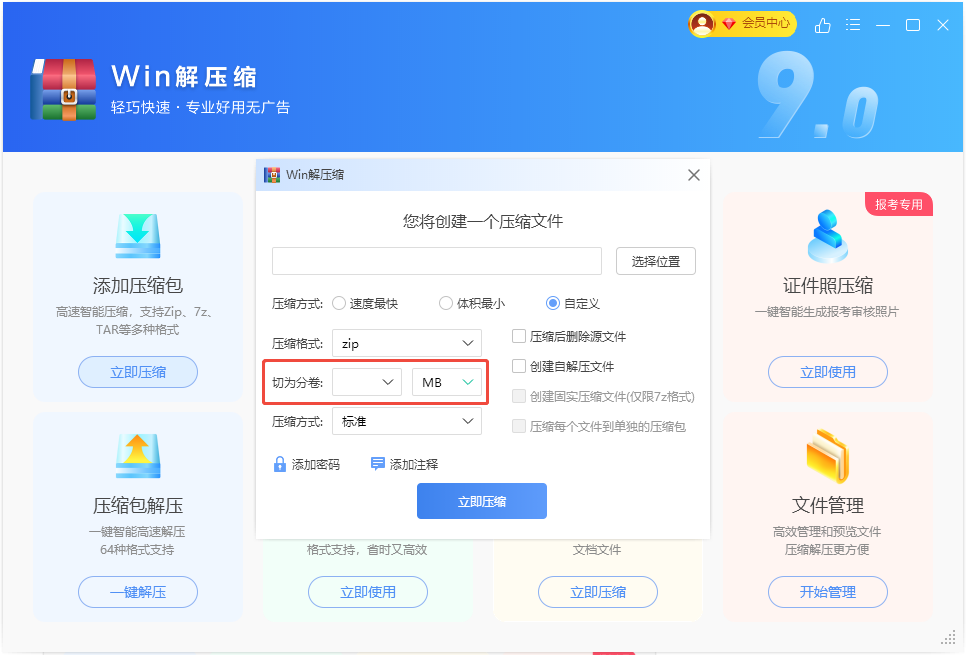
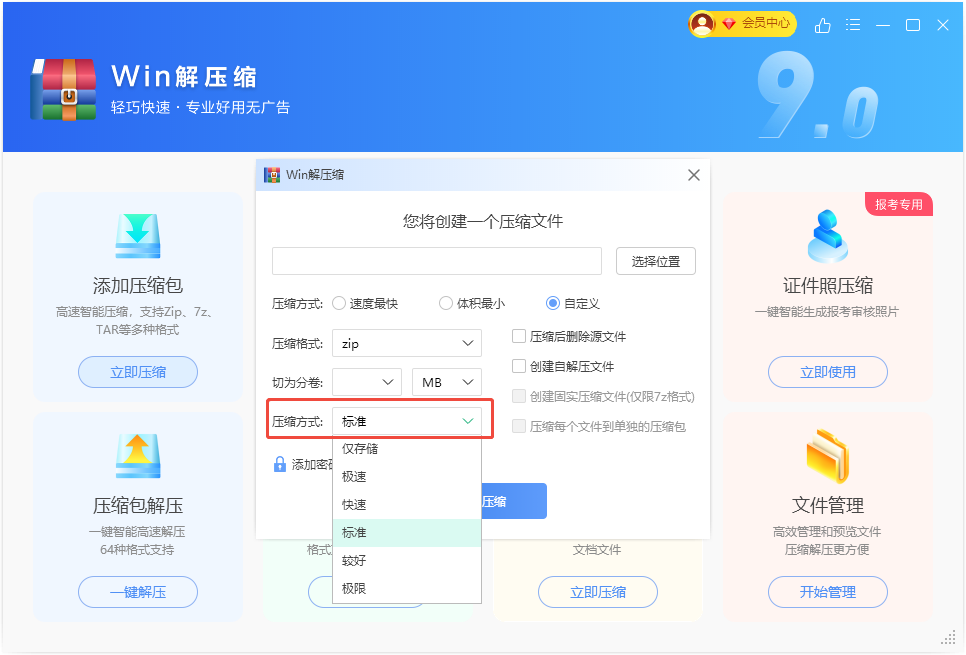
压缩方式内可以更加细致的调整压缩方式,以压缩出符合您实际需求的压缩包
压缩包解压
解压压缩包是将压缩文件还原为原始文件的过程,使其可被计算机直接读取和使用,所以收到压缩包时,需要先解压出来才可以查看、运行里面的文件程序。
目前Win解压缩已支持的解压格式有:7Z、XZ、BZIP2、GZIP、TAR、ZIP、WIM、GZ、BZ2、AR、ARJ、CAB、CHM、CPIO、CRAMFS、DMG、EXT、FAT、GPT、HFS、IHEX、ISO、LZH、LZMA、MBR、NSIS、NTFS、QCOW2、RAR、RPM、SQUASHFS、UDF、UEFI、VDI、VHD、VMDK、XAR、Z、001、Z01、TBZ2、XPI、ZIPX、TGZ、JAR、ACE、TPZ、TXZ、ALZ、SWM、UUE、LHA、LZMA86、IMG、BZ、SPLIT、ISZ、TBZ、TAZ、DEB、WAR、ZST、TZST、TZSTD。
三种常用的解压方式
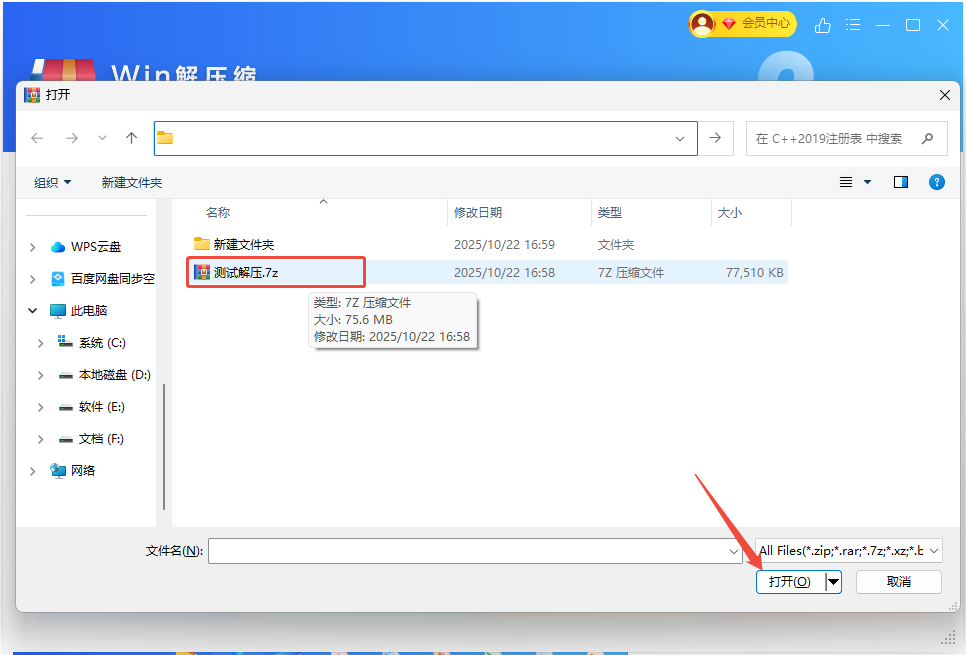
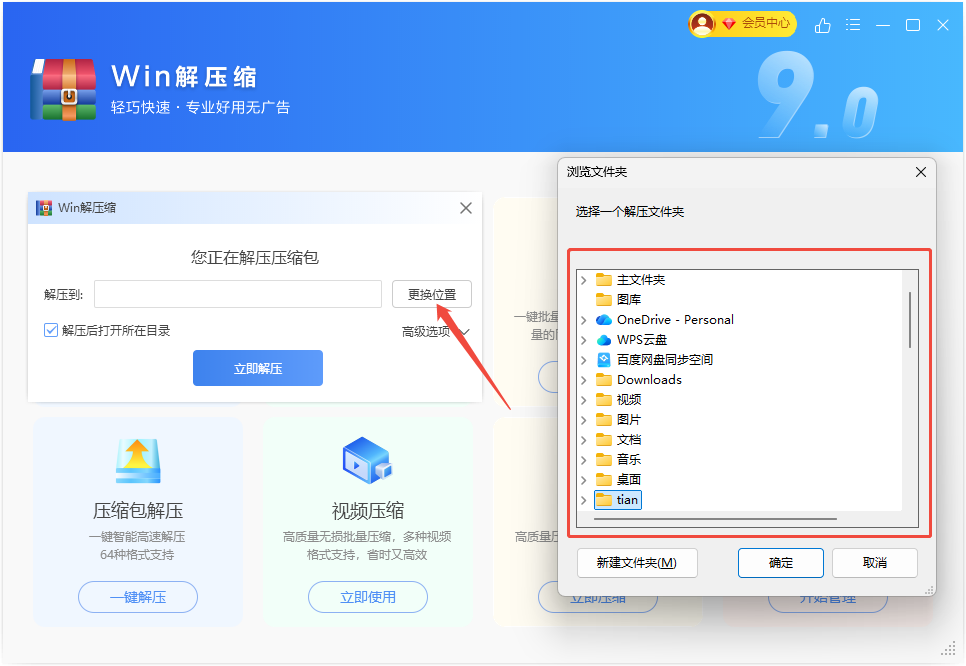
1、在Win解压缩主页上点击【一键解压】,出现的弹窗上打开压缩包所在的文件夹,选中压缩包后即可进行解压。文件会默认解压放到原来的文件夹里

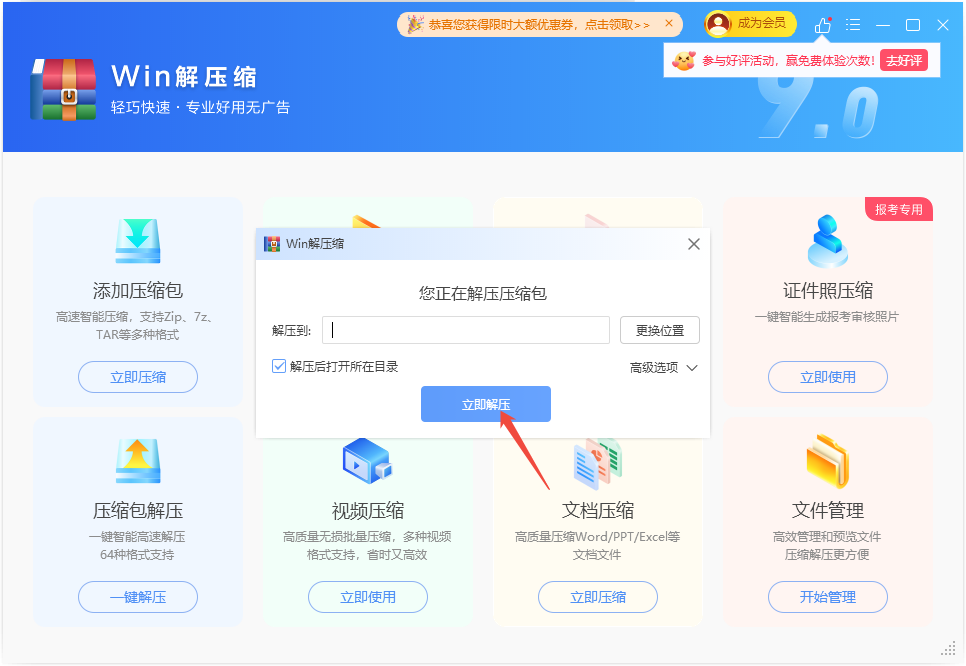
如需更换文件解压出来的位置,可以点击【更换位置】,选中其他的文件夹释放压缩包文件
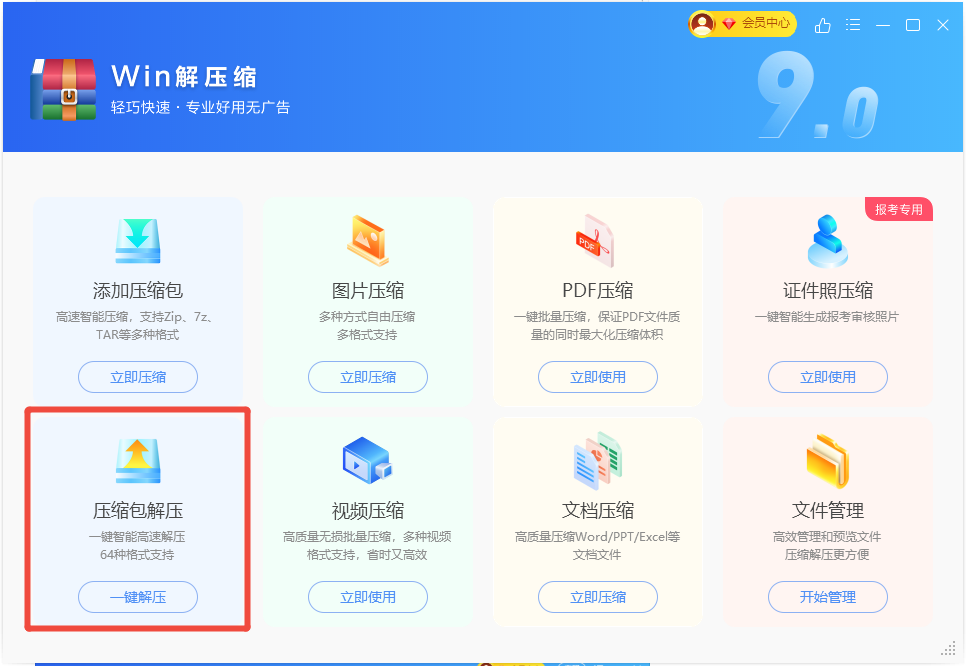
2、在文件夹内用鼠标左键选中压缩包,直接拖动到【压缩包解压】选项上,在弹窗上也可点击立即解压
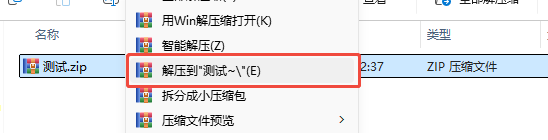
3、在文件夹内右键点击压缩包,选择带有Win解压缩图标的【解压到(压缩包的名称)】选项,即可解压
分卷压缩包的解压方法
1、分卷压缩包其核心原理是一个完整的大文件(如视频、设计工程等)通过压缩软件拆分成了多个体积更小的压缩包,每个分卷通常以.part01、.part02等命名(如下图)。当您收到的压缩包是这种名称后面带有序号01、02、03的,说明压缩包是分卷压缩包。
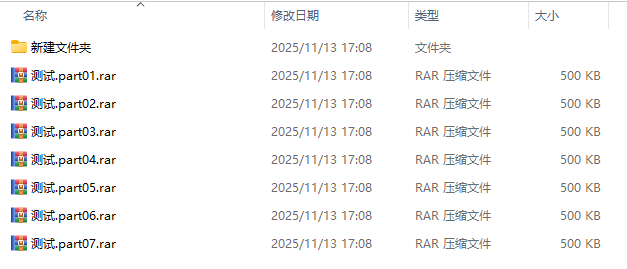
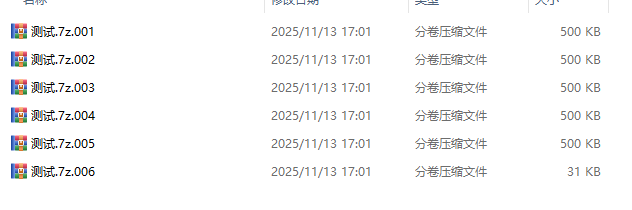
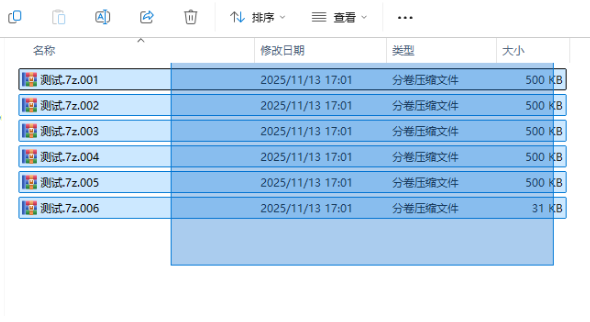
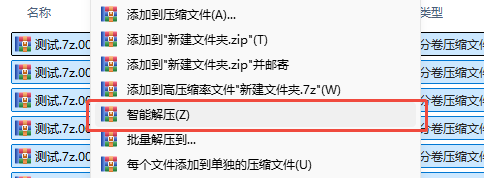
2、解压方式也不复杂,只需要确保分卷压缩包全部下载完整了,同时放在一个文件夹里,拖动鼠标左键选中这些压缩包(一个都不能漏选,否则会解压失败),再右键点击选【智能解压】即可将文件解压出来。
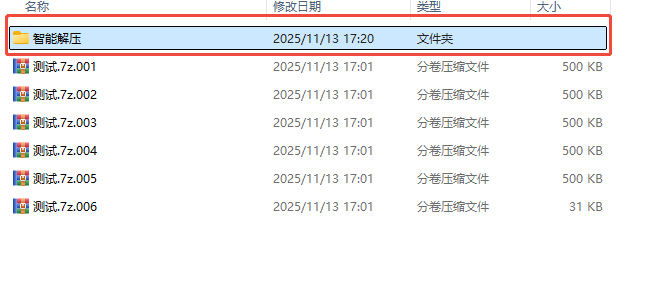
最后在智能解压的文件夹里就能看到完整解压出来的文件~
证件照压缩
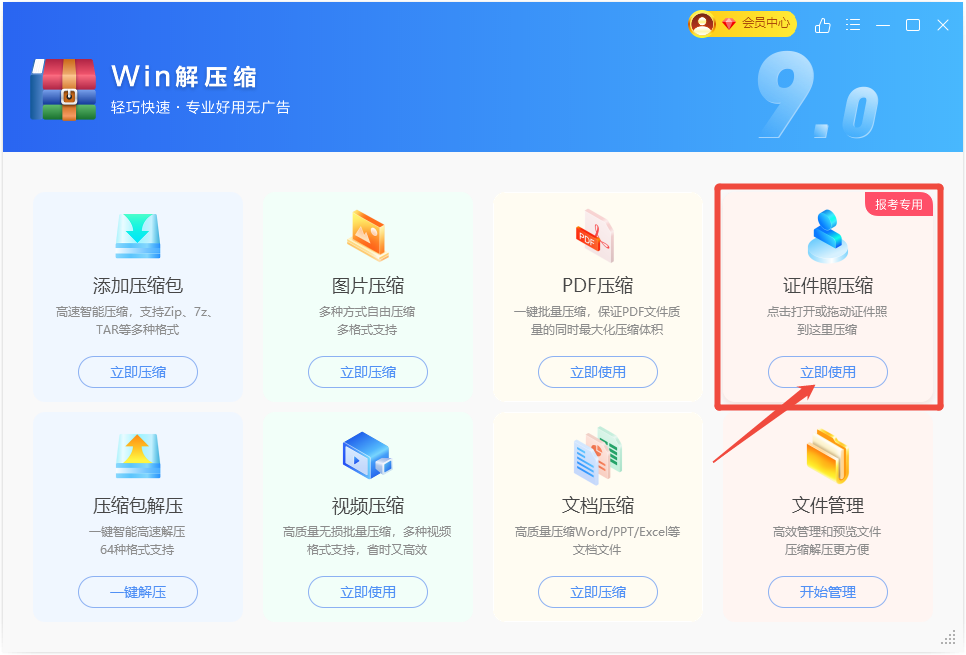
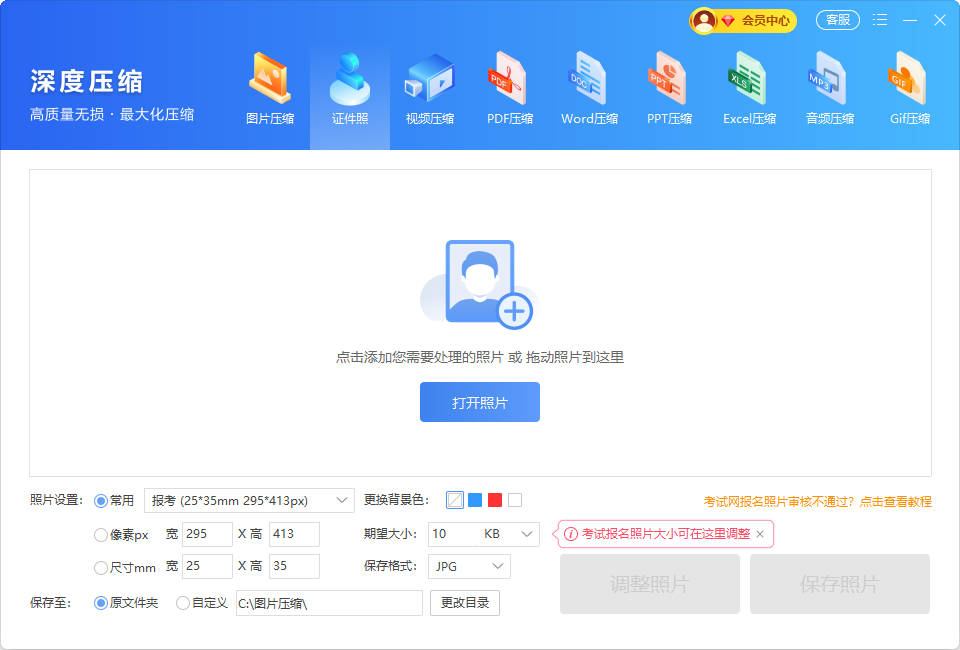
如果您在网上报名考试时遇到上传照片审核不通过的情况,可以使用【证件照压缩】去调成照片尺寸大小和背景颜色,处理出符合审核要求的照片。操作前建议在页面下方点击查看教程,按照教程内的步骤再进行压缩哦~
图片压缩
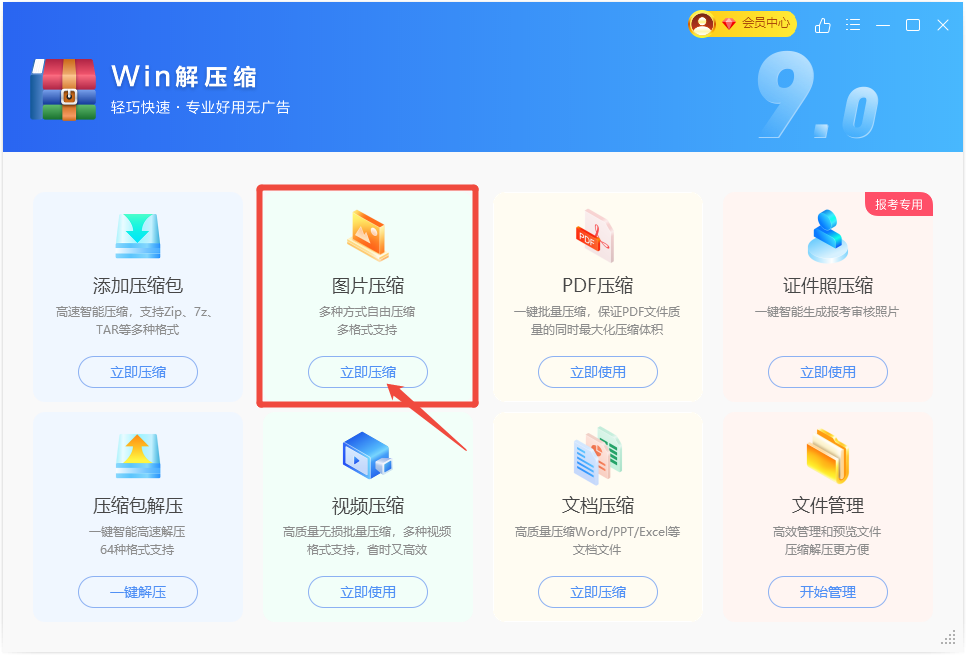
如果通过添加压缩包去压缩图片后大小没有达到您的要求,可以再使用【图片压缩】进一步去压缩图片大小。~
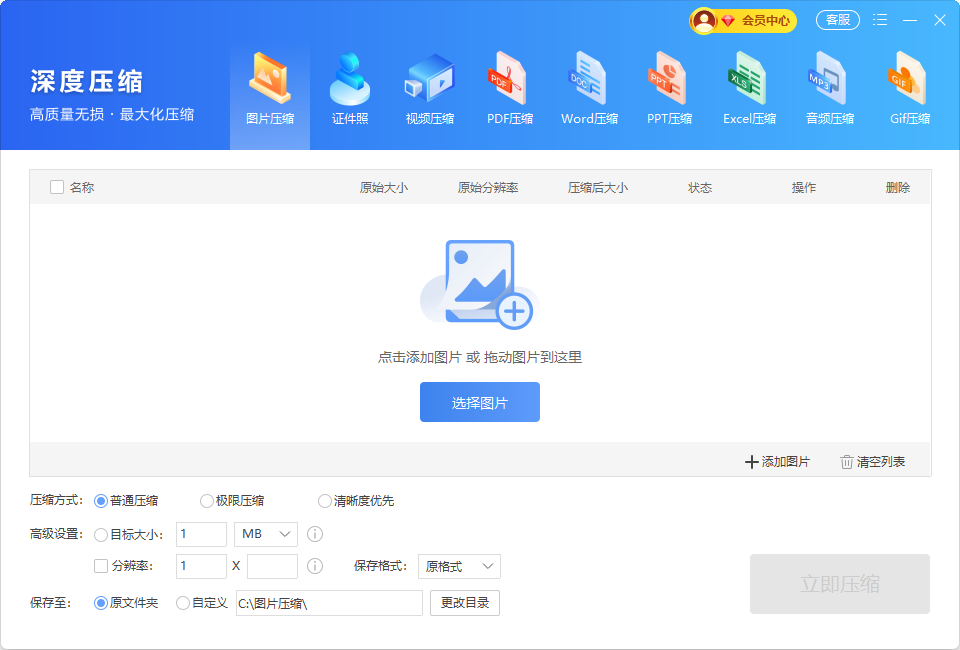
在压缩页面上直接将图片拖上去即可进行压缩。其中有三种不同的压缩方式,分别是普通压缩、极限压缩、清晰度优先。每种方式压缩出的图片清晰度会不同,也可以选用目标大小,去指定您想要压缩出的大小,比如图片是100M,则可以指定设置成10M或者1M去压缩。需注意压缩的越小,清晰度也会下降越多。
视频压缩
如果通过添加压缩包去压缩视频后大小没有达到您的要求,可以再使用【视频压缩】进行深度压缩~
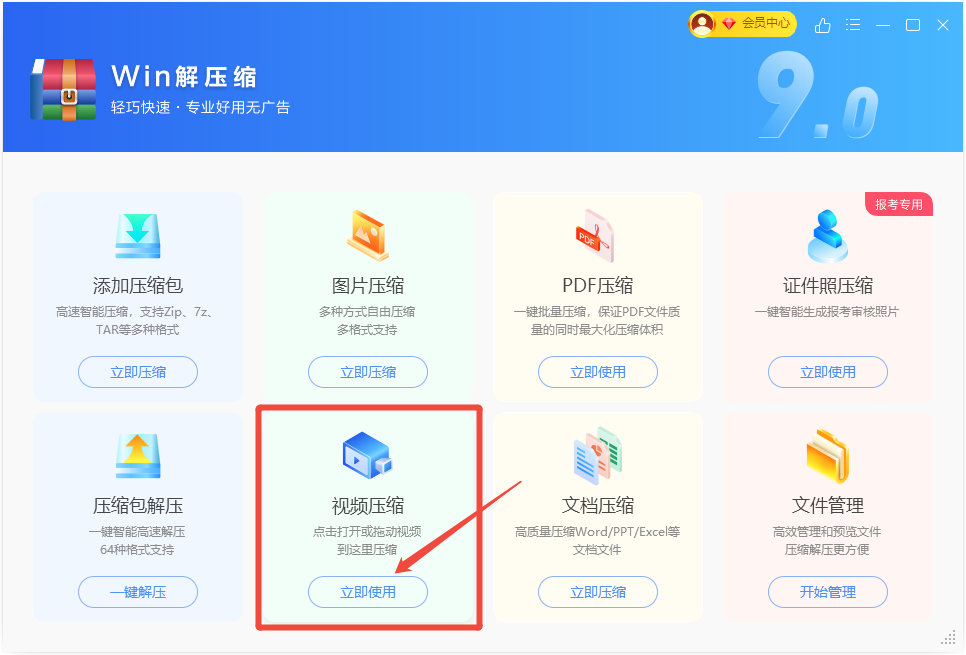
【视频压缩】可压缩的空间大小会比较明显,但是视频画质也会有所下降。建议您可以对比三种模式压缩出来的视频,来挑选出符合您要求的。
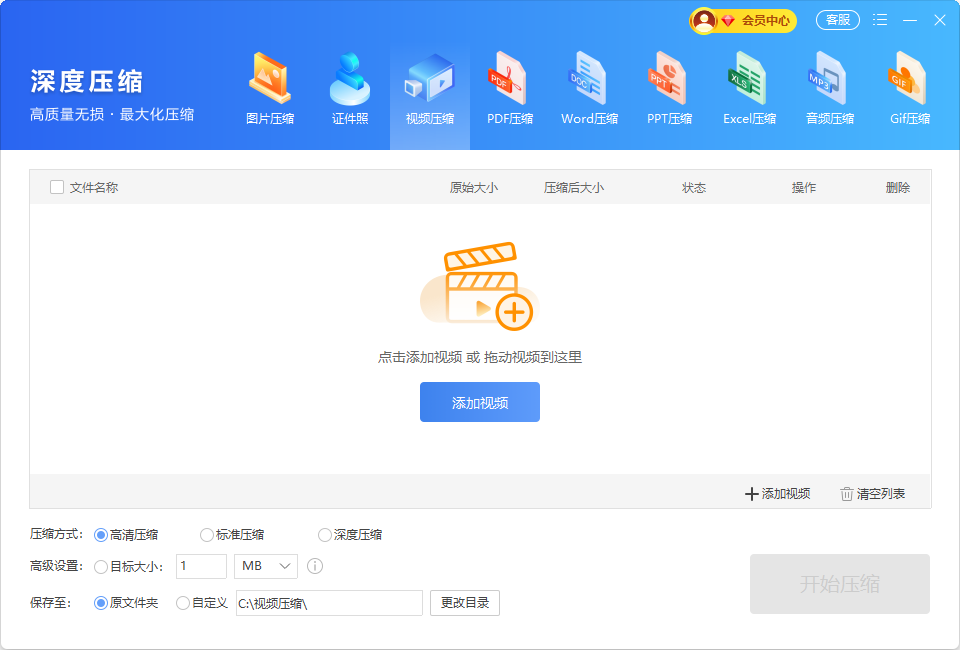
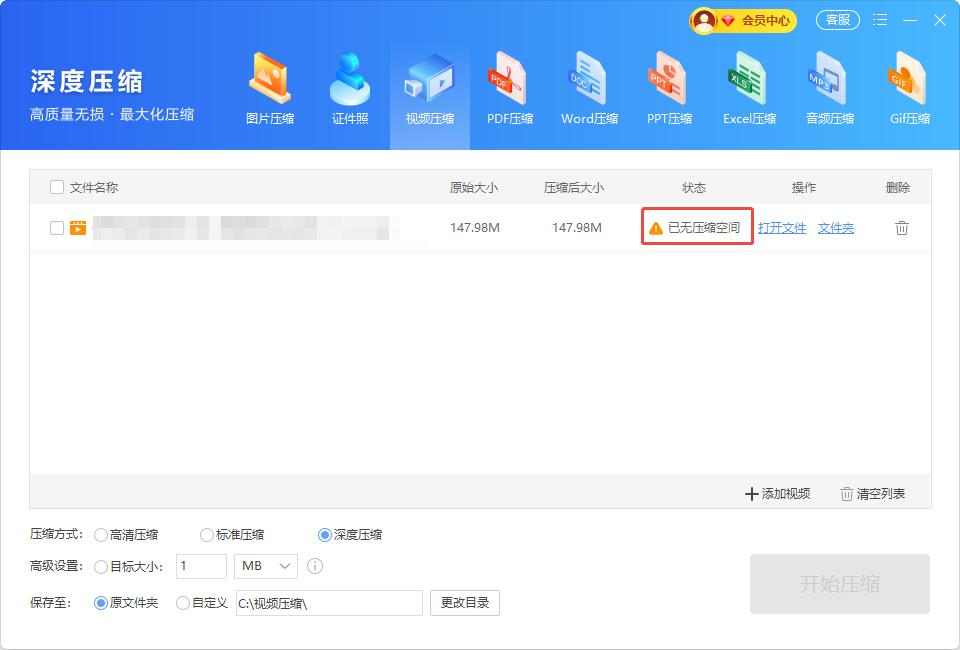
每个视频都有一个可压缩的下限,不能多次叠加压缩。当达到这个下限时,会提示已无压缩空间,此时说明视频已经不能再进一步压缩大小了。
PDF压缩
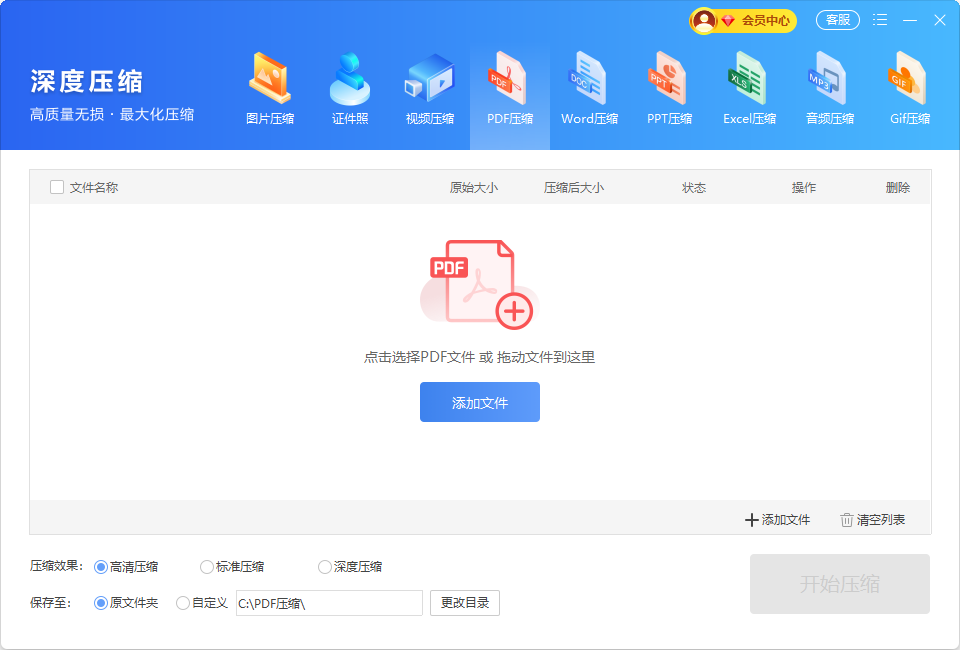
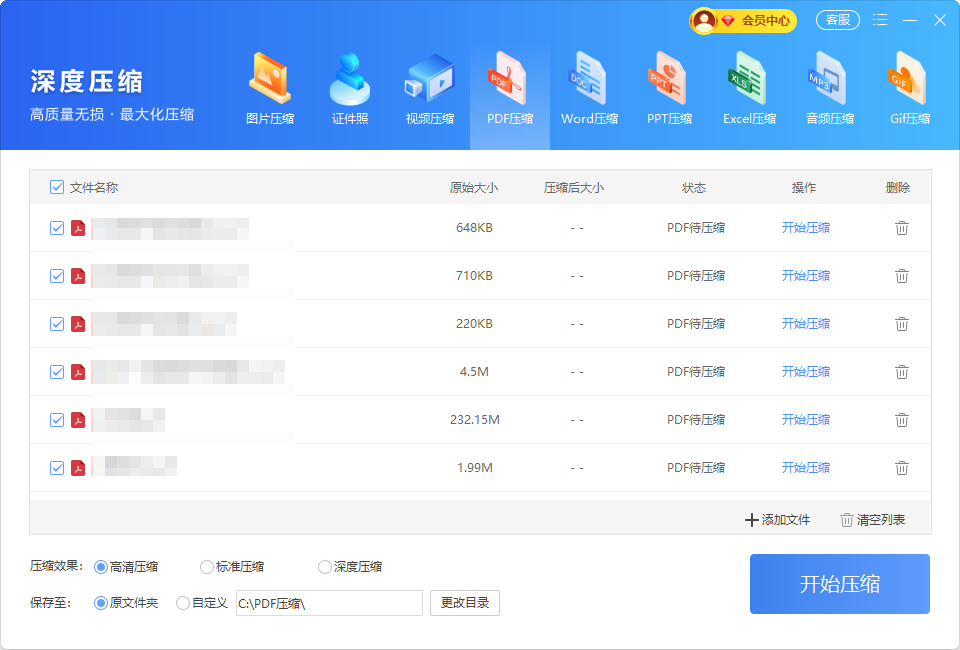
当您将多个PDF文件打包成压缩包后发现还是太大的时候,可以使用【PDF压缩】去对文件本身大小进行压缩后再重新打包。
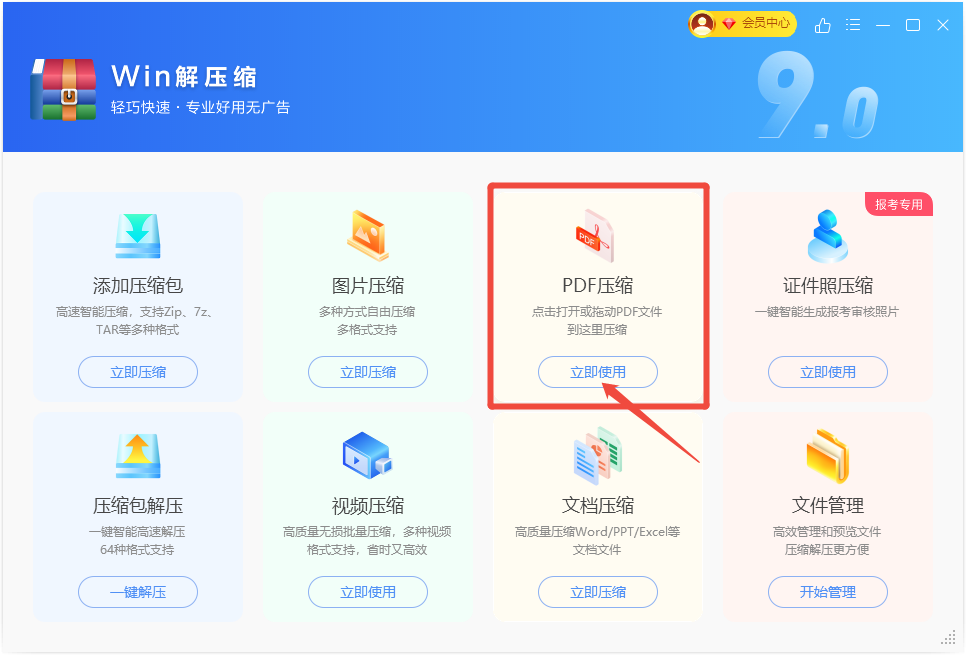
目前支持批量对PDF文件深度压缩,在文件夹内将多个PDF文件选中后直接拖动到软件上即可批量压缩。
文档压缩
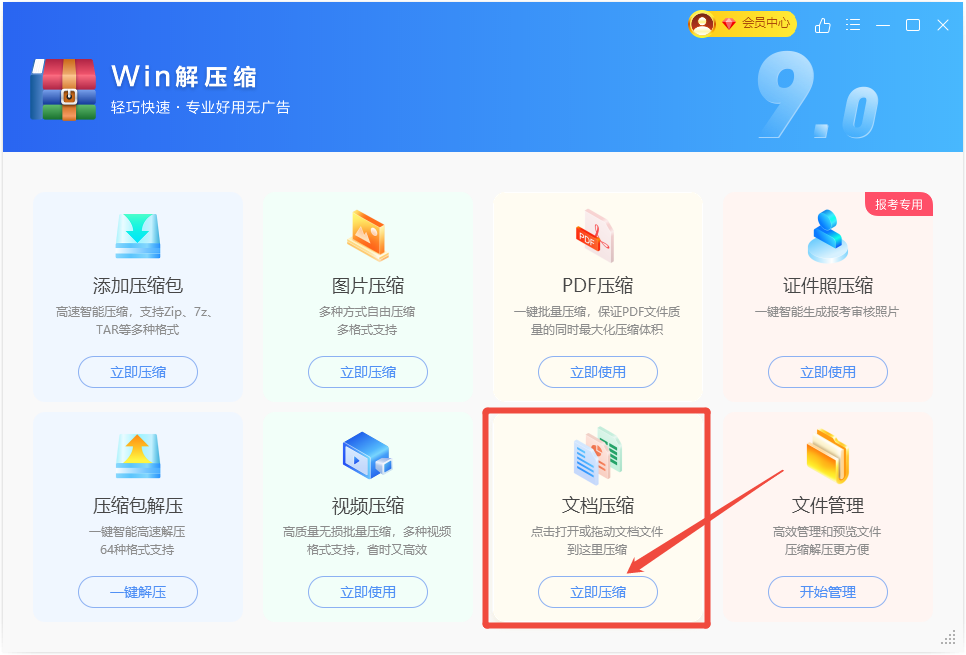
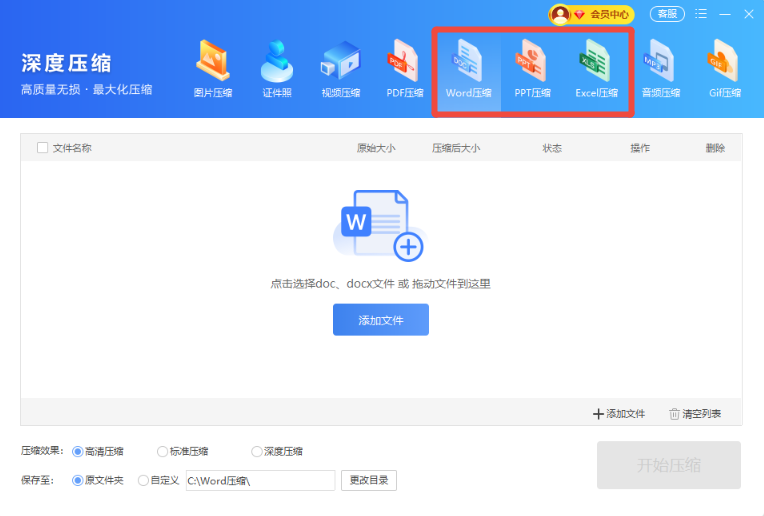
如果文档类型的文件添加成压缩包后文件还是比较大,就可以使用【文档压缩】可以对常用的文档格式如Word、Excel、PPT文档去进行深度压缩
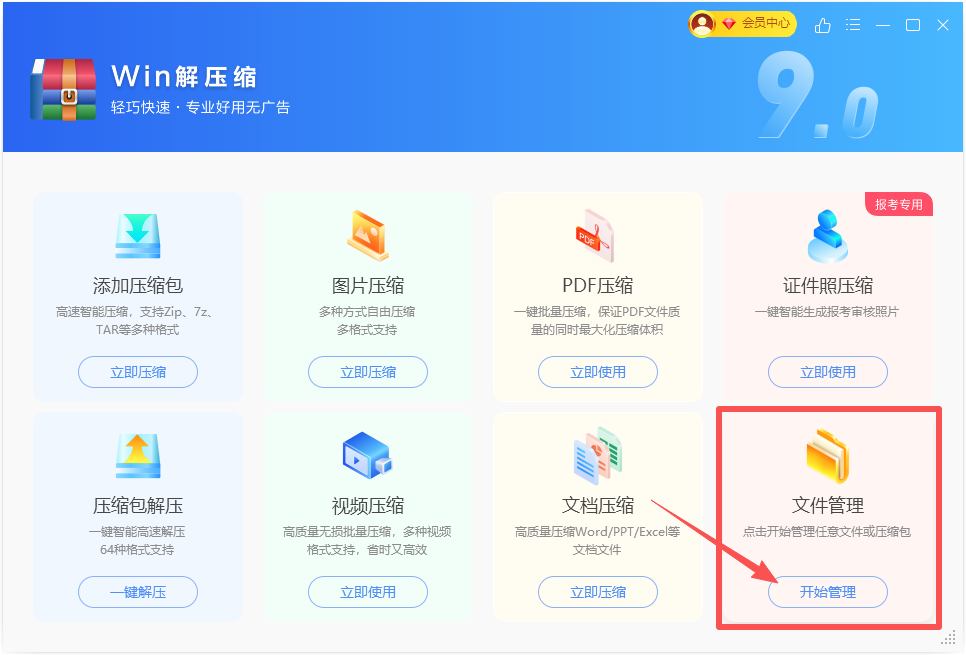
文件管理
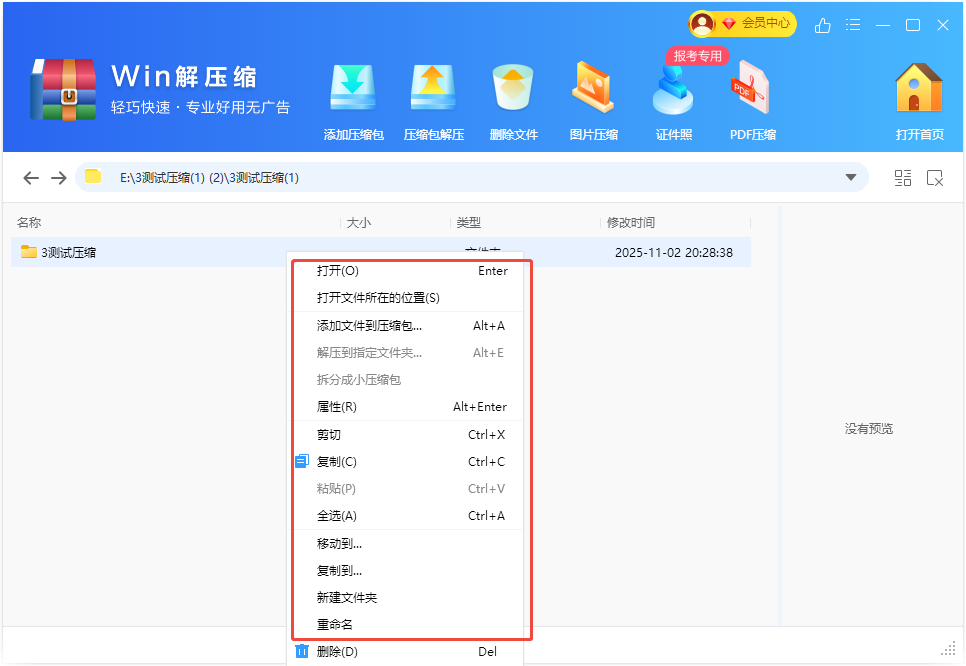
通过软件上的【文件管理】可以快捷查看您本地的文件去打开编辑、重命名、移动以及新建文件夹等


扫码关注公众号